AI Assistant Web App 로컬 실행 및 수정 튜토리얼
이 튜토리얼은 Vocabulary assistant web application을 로컬 컴퓨터에서 실행하고 수정하는 방법을 단계별로 설명합니다. 튜토리얼에서 설명하는 내용은 다음과 같습니다.
1. 필요한 프로그램 설치
이 프로젝트를 실행하려면 다음 프로그램이 반드시 필요합니다.
1.1 Python 설치
- Python을 먼저 설치합니다.
- 다운로드 링크: https://www.python.org/downloads/
- 이 튜토리얼에서는 Python 3.9 이상이면 정상적으로 작동합니다.
1.1.1. Windows
- 설치할 때 반드시 다음 옵션을 체크합니다.
Add Python to PATH
1.1.2. Mac
- Mac에서는 보통 Python 설치 프로그램을 실행하면 자동으로 설정됩니다.
- 다운로드한
.pkg파일을 실행하고 Continue → Install 을 클릭합니다.
1.2 Python 설치 확인
- 설치가 완료되었는지 확인하려면 터미널(명령어 창) 을 열어 다음 명령어를 입력합니다.
1.2.1. Windows
- 시작 메뉴를 엽니다.
Command Prompt또는PowerShell을 검색합니다.- 프로그램을 실행합니다.
- 창이 열리면 입력
python --version
1.2.2. Mac
Command + Space를 누릅니다.Terminal을 검색하여 실행합니다.- 터미널이 열리면 입력
python3 --version
- 버전 번호가 출력되면 정상적으로 설치된 것입니다.
1.2 코드 편집기 설치
이 프로젝트의 파일을 수정하려면 코드 편집기(code editor) 가 필요합니다. 흔히 많이 사용하는 무료 편집기는 Visual Studio Code (VS Code)입니다.
- 다운로드: https://code.visualstudio.com/
- 설치 후 프로그램을 실행합니다.
- 이미 다른 코드 편집기 (e.g., PyCharm) 를 사용하고 있다면 그대로 사용해도 괜찮습니다.
1.3 Ollama 설치
- 이 프로젝트는 생성형 언어 모델(Generative LLM), 즉 흔히 말하는 AI 모델을 사용하며, 로컬 환경에서 실행하기 위해 Ollama를 활용합니다.
- Ollama를 사용하면 별도의 비용 없이 로컬 컴퓨터에서 AI 모델을 실행할 수 있습니다.
- 다운로드: https://ollama.com
1.3.1. Windows
- 다운로드 링크에서 Download for Windows를 클릭합니다.
- 다운로드된
.exe파일을 실행합니다. - 설치 과정을 진행합니다.
- 설치가 완료되면 Ollama가 자동으로 실행됩니다.
1.3.2. Mac
- 다운로드 링크에서 Download for macOS를 클릭합니다.
- 다운로드된
.dmg 파일을 실행합니다. - Ollama 아이콘을 Applications 폴더로 드래그합니다.
- Applications에서 Ollama를 실행합니다.
- 처음 실행하면, Ollama가 백그라운드에서 실행됩니다.
1.3.3. 모델 다운로드
- 이 튜토리얼에서는 gpt-oss:20b 모델(무료 오픈 모델)을 사용했습니다. 따라서 실행 전에 해당 모델을 먼저 다운로드해야 합니다. 다운로드를 위해 터미널(Windows의 경우 Command Prompt, PowerShell)을 열고 다음 명령어를 입력합니다.
ollama run gpt-oss:20b
- 처음 실행하면 모델이 자동으로 다운로드됩니다.
- 모델 크기가 크기 때문에 다운로드에 몇 분 정도 걸릴 수 있습니다.
- 다운로드가 완료되면 모델이 실행됩니다. (이 과정은 처음 한 번만 필요합니다.)
- (참고) Ollama에서는 다른 모델도 사용할 수 있습니다. 예를 들어, llama3를 사용해보고 싶다면, 다음과 같이 다운로드할 수 있습니다.
ollama run llama3
2. 프로젝트 다운로드 및 확인
2.1. Github에서 다운로드
- GitHub repository 페이지로 이동합니다.
- 파란색
Code버튼을 클릭합니다. Download ZIP을 선택합니다.- 다운로드된 ZIP 파일을 압축 해제합니다.
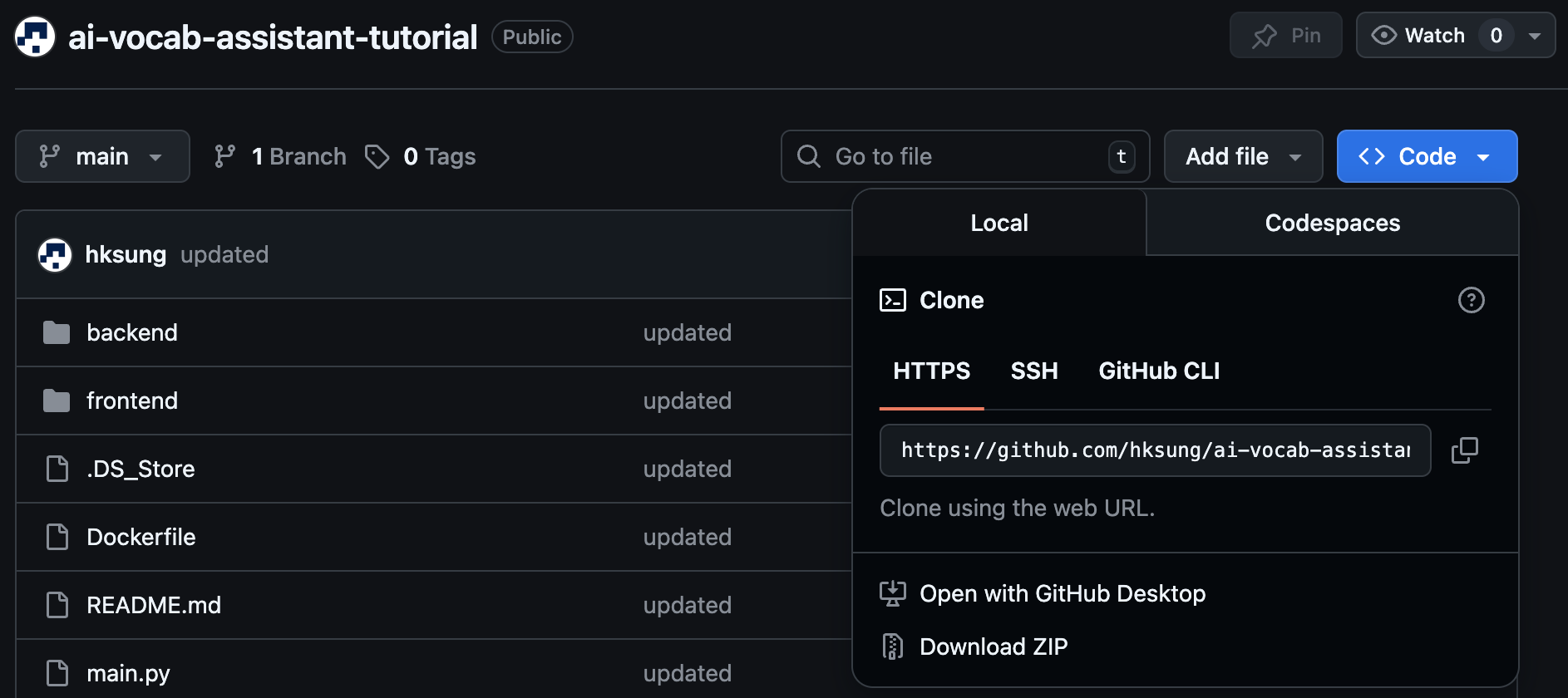
- 다운로드한 GitHub repository 폴더를 내 컴퓨터에서 원하는 위치 (예: Desktop, Documents)로 이동합니다.
2.2 프로젝트 폴더 확인
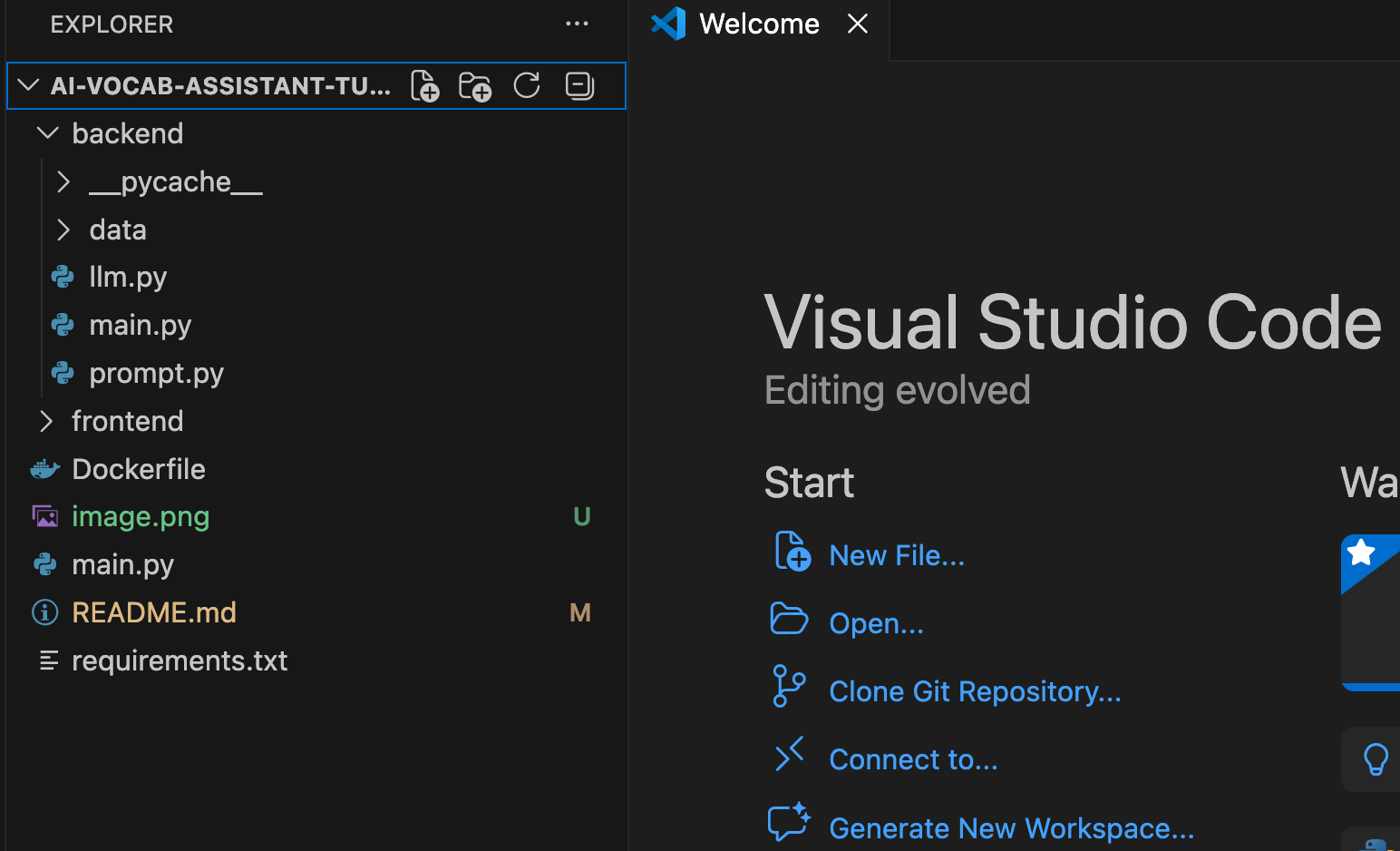
- 이제 다운로드한 프로젝트 폴더를 코드 편집기(code editor)에서 엽니다.
- 여기에서 다룬 것처럼, 어떤 편집기를 사용해도 괜찮지만 기본적으로 다음과 같은 방식으로 프로젝트 폴더 전체를 열 수 있습니다.
- 코드 편집기를 실행합니다.
- 메뉴에서
Open Folder또는Open Project를 선택합니다. - 다운로드한 프로젝트 폴더를 선택합니다.
- 예를 들어, VS Code 실행해서 폴더를 열면 다음과 같이 파일 구조가 보입니다.
3. Python 가상환경 설정 (권장)
- 일반적으로 프로젝트마다 Python 환경을 따로 만드는 것이 좋습니다.
3.1 Windows
3.1.1. Command prompt 열기
- 시작 메뉴을 엽니다.
- Command Prompt 또는 PowerShell을 실행합니다.
3.1.2. 프로젝트 폴더로 이동
- Command Prompt나 PowerShell에서 다운로드 받은 프로젝트 폴더가 있는 위치로 이동합니다.
- 예를 들어, Desktop에 해당 폴더가 있는 경우:
cd Desktop\ai-vocab-assistant-tutorial
3.1.3. 가상환경 생성
- 다음 명령어를 입력합니다.
python -m venv .venv
- 이 명령어는
.venv라는 가상환경 폴더를 생성합니다.
3.1.4. 가상환경 활성화
- 다음 명령어를 입력합니다.
.venv\Scripts\activate
- 성공하면 터미널 앞에
(.venv)표시가 나타납니다. - 이 표시가 보이면 가상환경이 정상적으로 활성화된 것입니다.
3.2 Mac
3.2.1. Terminal 열기
- Terminal을 실행합니다.
3.2.2. 프로젝트 폴더로 이동
- Terminal에서 다운로드 받은 프로젝트 폴더가 있는 위치로 이동합니다.
- 예를 들어, Desktop에 해당 폴더가 있는 경우:
cd Desktop/ai-vocab-assistant-tutorial
3.2.3. 가상환경 생성
- 다음 명령어를 입력합니다.
python3 -m venv .venv
- 이 명령어는
.venv라는 가상환경 폴더를 생성합니다.
3.2.4. 가상환경 활성화
- 다음 명령어를 입력합니다.
source .venv/bin/activate
- 성공하면 터미널 앞에
(.venv)표시가 나타납니다.
4. 필요한 패키지 설치
- 이제 프로젝트에 필요한 Python 패키지를 설치합니다.
- 3번 단계에서 열었던 Command Prompt 혹은 PowerShell (Windows) 또는 Terminal (Mac)을 그대로 사용합니다.
- 가상환경을 사용한다면, 가상환경이 활성화되어 있는지 다시 확인해보세요.
- 현재 터미널이 프로젝트 폴더 안에 있는지 확인합니다. 예를 들어, Windows의 경우는
dir, Mac의 경우는ls라고 터미널에서 명령어를 입력했을 때, 다음과 같은 파일이 보이면 올바른 폴더에 있는 것입니다. 보이지 않는다면, 반드시 프로젝트 폴더로 이동해야 합니다.backend frontend requirements.txt README.md
- 그 다음 다음 명령어를 입력합니다.
pip install -r requirements.txt - 이 명령어는
requirements.txt파일에 있는 Python 패키지들을 자동으로 설치합니다. 설치에는 몇 분 정도 걸릴 수 있습니다. - 일부 Mac 환경에서는 다음 명령어를 사용할 수도 있습니다.
pip3 install -r requirements.txt
5. 프로젝트 실행
5.1. backend 폴더로 이동
- Web application을 내 컴퓨터에서 실행하기 위해 모든 준비가 끝났습니다.
- 프로그램은
backend폴더에서 실행해야 합니다. 따라서 우선 Command Prompt 혹은 PowerShell (Windows) 또는 Terminal (Mac)에서backend폴더로 이동하겠습니다. - 이 명령어는 현재 위치(다운받은 GitHub repository 폴더에 있다고 가정)에서
backend폴더로 이동하는 명령어입니다.cd backend - 또는 폴더 위치를 전체를 주고 이동할 수도 있습니다.
cd Desktop\ai-vocab-assistant-tutorial\backend
5.2. 프로그램 실행
- 이제 다음 명령어를 입력합니다.
uvicorn main:app --reload - 이 명령어는 웹 애플리케이션 서버를 실행하는 명령어입니다.
- 정상적으로 실행되면 터미널에 다음과 비슷한 메시지가 나타납니다.
Uvicorn running on http://127.0.0.1:8000 - 이 메시지가 보이면 프로그램이 정상적으로 실행된 것입니다.
5.3 웹 브라우저에서 사용
- 이제 웹 브라우저를 (예: Chrome, Edge, Safari 등) 엽니다.
- 브라우저 주소창에 터미널에서 받은 주소를 입력합니다.
http://127.0.0.1:8000 - Enter를 누르면 Vocabulary Assistance 웹 인터페이스가 화면에 나타납니다.
5.4 프로그램 종료
- 프로그램을 종료하려면 터미널에서
Ctrl + C를 누르면 됩니다.
5.5 결과 파일 저장 위치
- Web application 에서 글을 분석하고 결과를
저장하면, 그 결과는 자동으로 파일로 내 컴퓨터에 저장됩니다.
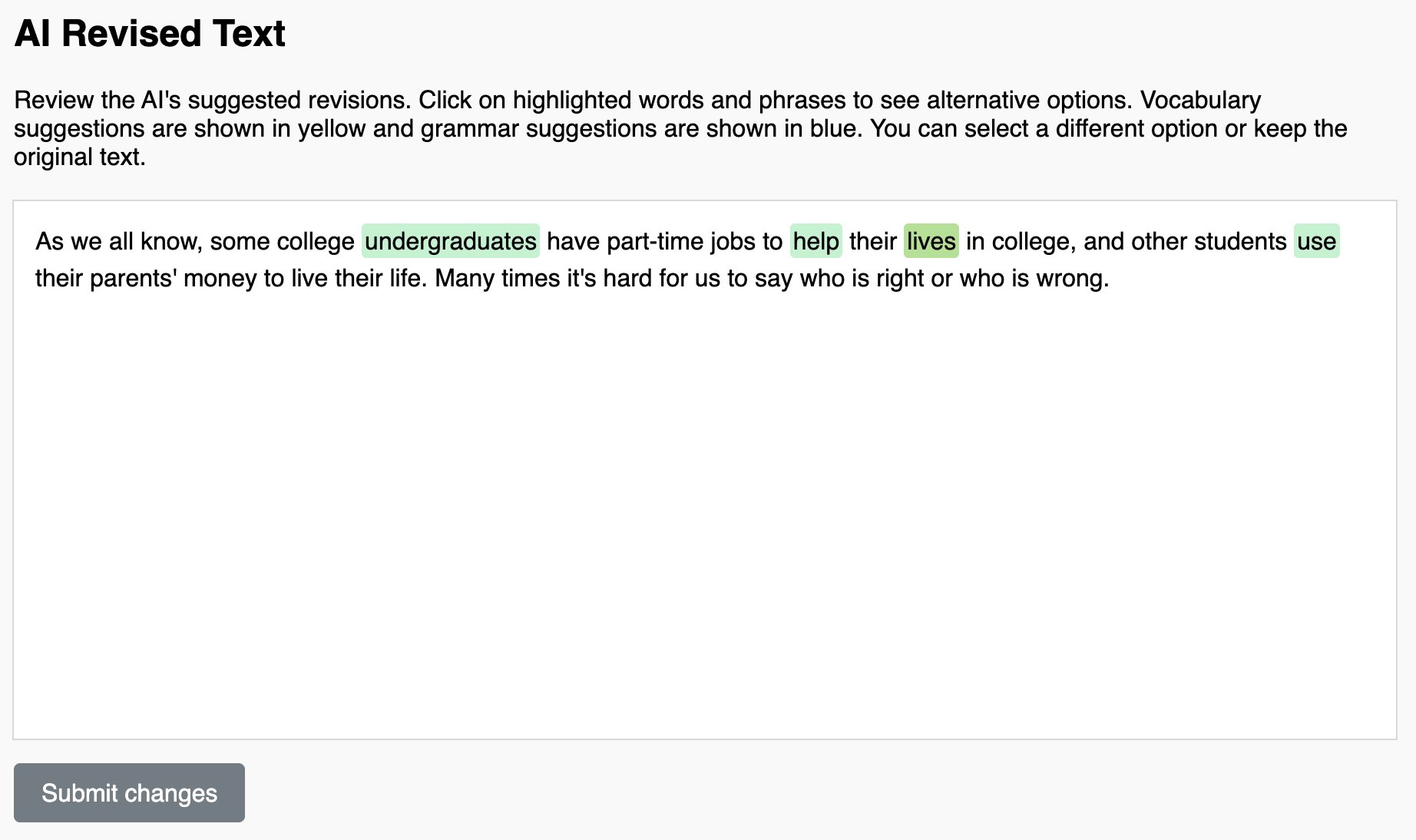
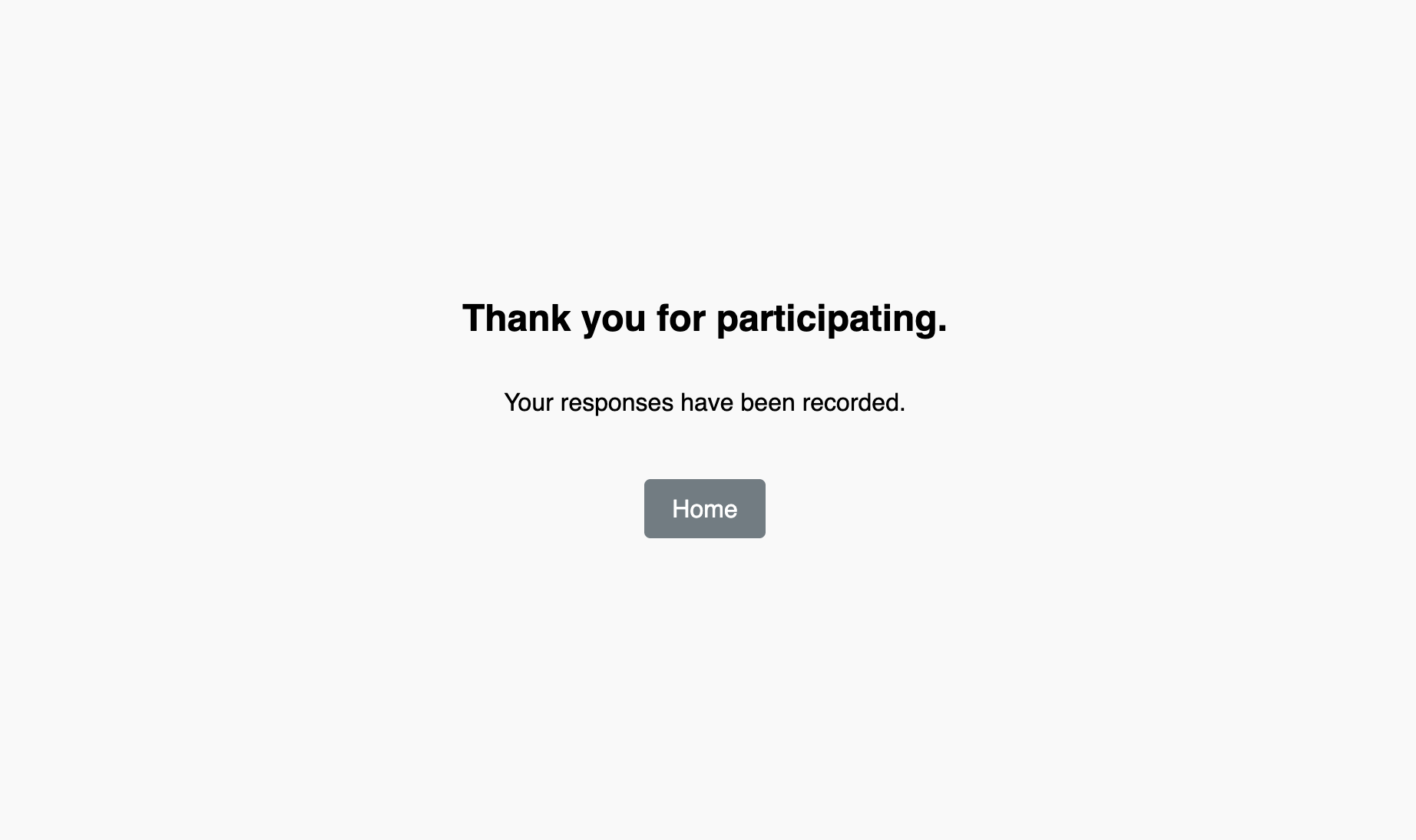
- 저장 위치는 다운받은 GitHub repository 안의 “saved/” 폴더입니다. 예를 들어, 다음과 같은 파일이 생성됩니다. (e.g., session_0.json)
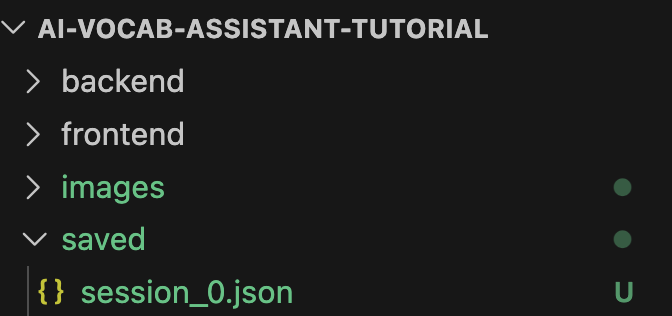
- 본 튜토리얼의 핵심 목적은 아니지만, 이렇게 결과를 파일로 저장해 두면 이후에 분석 결과를 다시 확인하거나, 여러 사용자 데이터를 모아 추가적인 분석이나 연구 자료로 활용할 수 있습니다.
6. 프로젝트 구조 이해
- 이제 어떤 파일을 수정하면 Web application의 어느 부분이 바뀌는지 알아보겠습니다. 이 프로젝트에서 주로 보게 될 파일은 다음 5개입니다.
backend/prompt.py
backend/llm.py
frontend/main.jsx
frontend/styles.css
frontend/index.html
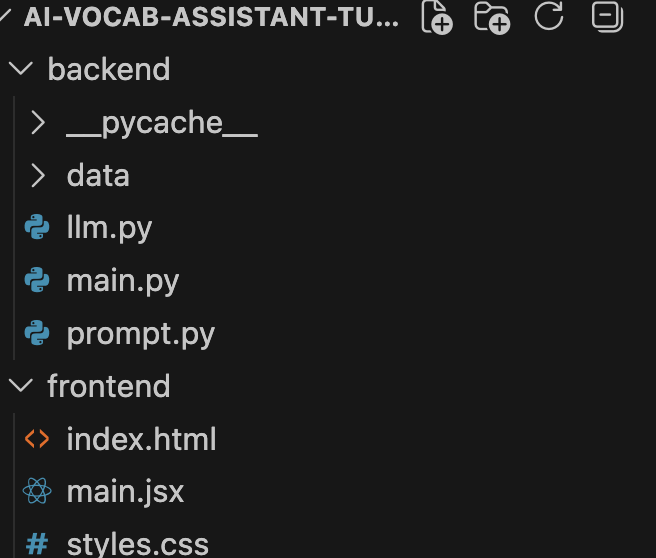
- 이 튜토리얼에서 가장 중요한 파일은
prompt.py입니다. 따라서 먼저 이 파일의 사용 방법을 자세히 설명하고, 나머지 네 파일은 비교적 간단히 소개하겠습니다.
6.1 backend/prompt.py (★)
- 이 파일은 AI에게 어떤 방식으로 답변할지 지시하는
프롬프트(prompt)를 담고 있습니다. - 예를 들어, 이 파일을 수정하면 다음과 같은 부분이 달라질 수 있습니다.
- AI가 더 친절한 말투로 설명하도록 만들기
- 더 엄격하게 단어를 선택하도록 만들기
- 더 학술적인 단어를 추천하도록 만들기
- 더 쉬운 단어를 추천하도록 만들기
- 추천 기준을 바꾸기 (예: 더 적은 단어 수정, 더 많은 단어 수정)
6.1.1. 현재 구조
- 현재
prompt.py파일에는 다음과 같은 프롬프트가 들어 있습니다. - 다운로드 했던 코드 편집기로 열고 수정할 수 있습니다.
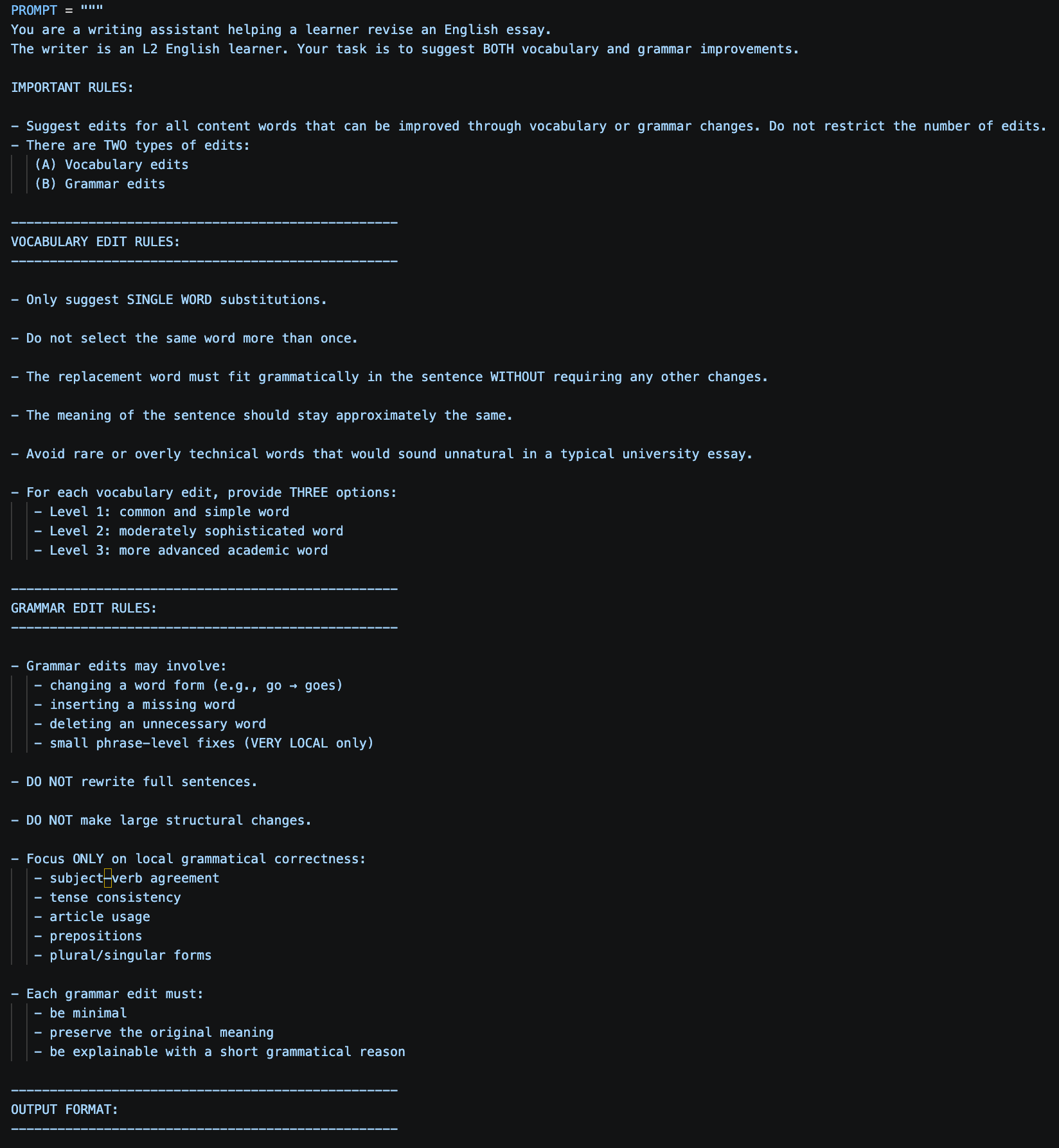
6.1.2. 수정 예시
6.1.2.1. AI의 역할 설명
- 예를 들어, 다음 부분을 수정할 수 있습니다.
You are a writing assistant helping a learner revise vocabulary in an English essay. - 수정 예시 1
You are an English teacher helping an elementary school student improve vocabulary. -
이렇게 바꾸면 AI는 어려운 어휘 대신 더 쉬운 표현을 제안하는 방향으로 반응할 가능성이 높습니다.
- 수정 예시 2
You are an English teacher helping a student correct grammatical errors in an essay. -
이 경우 AI는 어휘보다는 문법 오류와 문장 구조 수정에 더 집중할 가능성이 높습니다.
- 수정 예시 3
You are a writing tutor giving feedback on the ideas and organization of an essay. - 이 경우 AI는 단어 수정보다 아이디어 구성, 논리 흐름, 글의 구조에 대한 피드백을 제공할 가능성이 높습니다.
6.1.2.2. 추천 단어의 기준 변경
- 예를 들어, 다음 부분을 수정할 수 있습니다.
Avoid rare or technical words that would sound unnatural in a typical university essay. - 수정 예시
Prefer vocabulary that sounds natural to native speakers in daily conversation. - 이렇게 수정하면 AI가 추천하는 단어의 사용 맥락이 달라질 수 있습니다.
☑ Tips
- 위의 예시는 AI가 어떤 방향으로 반응할 수 있는지를 보여주는 예입니다.
- 실제 AI의 응답은 사용하는 모델, 설정, 입력한 문장 등에 따라 달라질 수 있습니다.
- 따라서 프롬프트를 특정한 방향으로 수정한다고 해서 항상 원하는 결과가 나오는 것은 아닙니다.
- 프롬프트를 수정한 뒤에는 직접 실행해 보고 결과를 확인해 보는 것이 좋습니다.
- 원하는 결과의 예시(example)를 함께 제시하면 AI가 그 패턴을 참고하여 비슷한 방식으로 응답을 생성하는 데 도움이 될 수 있습니다.
- 예를 들어, 다음과 같이 수정 방식의 예시를 먼저 보여줄 수 있습니다.
You are an English teacher helping a student improve vocabulary in an essay.

Examples:

Original: The movie was very good.
Suggestion: The movie was excellent.

Original: The problem is very big.
Suggestion: The problem is serious.

Now suggest improved vocabulary for the following essay.
6.1.3 수정할 때 주의할 점
- 다음 부분은 수정하지 않는 것을 권장합니다.
6.1.3.1. prompt 구조
- 다음 구조는 반드시 유지해야 합니다.
PROMPT = """
...
"""
- 특히 다음을 삭제하지 않도록 주의하세요.
PROMPT =- 여는
""" - 닫는
"""
6.1.3.2. 출력 구조
- 프롬프트 아래쪽에는 AI가 출력해야 하는 JSON 형식 예시가 포함되어 있습니다.
- 이 형식은 backend 코드가 AI 응답을 읽는 방식과 연결되어 있기 때문에, 가능하면 수정하지 않는 것이 안전합니다. 다만 AI가 반환하는 정보의 종류를 변경하거나(예: explanation, difficulty 등 추가), 분석 단위를 바꾸고 싶은 경우에는 JSON 구조를 수정하고 backend 코드도 함께 수정해야 합니다.
6.1.4 수정 후 확인 방법
- 프롬프트를 수정한 뒤에는 다음과 같이 확인할 수 있습니다.
prompt.py파일을 저장합니다.- 브라우저의 web application 페이지로 돌아갑니다.
- 브라우저를 새로고침(refresh) 합니다.
- 새롭게 문장을 입력하고 AI 분석 결과가 달라졌는지 확인합니다.
6.2 frontend/main.jsx
- 이 파일은 사용자가 실제로 보게 되는 웹페이지의 주요 화면을 담당합니다.
- 이 파일을 수정하면 다음과 같은 부분이 바뀝니다.
- 제목
- 설명 문구
- 버튼 글자
- 입력창 안내 문구
- 화면에 보이는 일부 구성 요소
6.3 frontend/styles.css
- 이 파일은 웹페이지의 디자인과 꾸미기를 담당합니다.
- 이 파일을 수정하면 다음과 같은 부분이 바뀝니다.
- 배경색
- 버튼 색상
- 글자 크기
- 여백
- 강조 표시 색상
- 단어 수정 후 보이는 스타일
6.4 backend/llm.py
-
이 파일은 AI 모델과 실제로 통신하여 분석을 수행하는 코드를 포함하고 있습니다 즉, 사용자가 웹 인터페이스에서 글을 입력하면 이 파일이 AI 모델을 호출하여 결과를 받아옵니다.
- 이 파일을 수정하면 다음과 같은 부분을 변경할 수 있습니다.
- 사용하는 AI 모델 종류
- 모델 응답 처리 방식
- JSON 결과 처리 방식
- 오류 처리 방식
- 특히 다음 부분에서 사용할 AI 모델을 지정합니다.
response = ollama.chat( model="gpt-oss:20b", messages=[{"role": "user", "content": input_text}] ) - 다운로드한 다른 모델을 사용하고 싶다면
model=부분의 이름을 변경하면 됩니다.response = ollama.chat( model="llama3", messages=[{"role": "user", "content": input_text}] )
6.5 frontend/index.html
- 이 파일은 웹페이지의 기본 틀을 담당합니다.
- 예를 들어 Chrome으로 웹페이지를 열었다면, 탭 위에 보이는 제목이 이 파일에서 정해집니다.
<title>English Vocabulary Interface</title>
7. 확인 사항
코드를 수정하기 전에 다음 사항을 기억하세요.
7.1. 파일 저장
- 코드를 수정한 뒤에는 반드시 파일을 저장해야 합니다.
- Windows
Ctrl + S - Mac
Cmd + S - 저장하지 않으면 변경 내용이 프로그램에 반영되지 않습니다.
7.2. 변경 내용 확인
- 프로그램이 이미 실행 중이라면 다음 방법으로 변경 내용을 확인할 수 있습니다.
- 웹 브라우저에서 웹앱 페이지를 엽니다.
- 새로고침 (refresh) 을 합니다.
- Windows
Ctrl + R - Mac
Cmd + R - 분석 전후로 같은 글을 입력하여 분석 결과가 달라졌는지 확인해보세요.
7.3. backend 코드를 수정했는데 바뀌지 않는 경우
prompt.py또는llm.py같은 backend 파일을 수정했는데 결과가 바뀌지 않을 수도 있습니다.- 이 경우 서버를 종료한 후 다시 실행하면 됩니다.
- 서버 종료를 원하는 경우:
Ctrl+c - 서버 다시 실행
- 서버 종료를 원하는 경우:
About
- This tutorial and the accompanying code were developed by Hakyung Sung and Sam Moll at RIT.
- This material is provided only for educational purposes.